Photoshop怎么压缩图片大小但像素不变?
时间:2019-11-16来源:系统屋作者:quers
Photoshop怎么压缩图片大小但像素不变?在保证了一些图片的像素不受影响的情况下对其进行压缩在网页中是很常见的用法,如果你也有这个想法,或者你不得不这样做以达到图片使用要求,可以看看下文教程。

Photoshop怎么压缩图片大小但像素不变?;
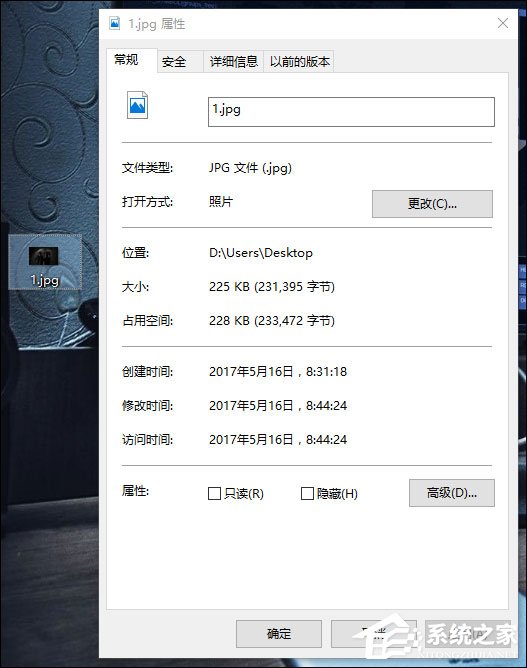
1、我们首先看看要修改的图片的大小和像素值,大小225KB,像素值为1280×800;
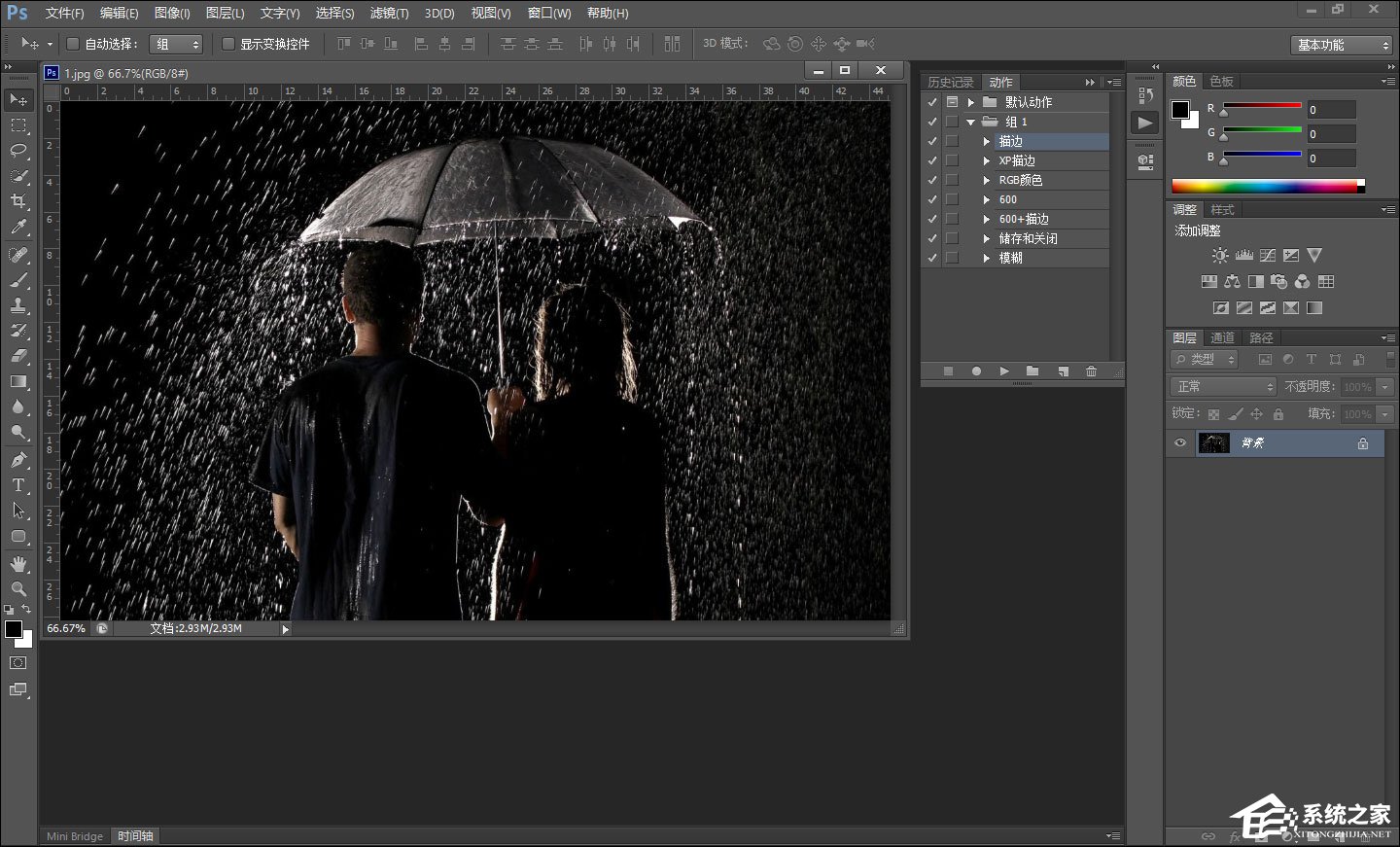
2、打开PS图像编辑工具,进入之后,将图片加载到编辑器里;
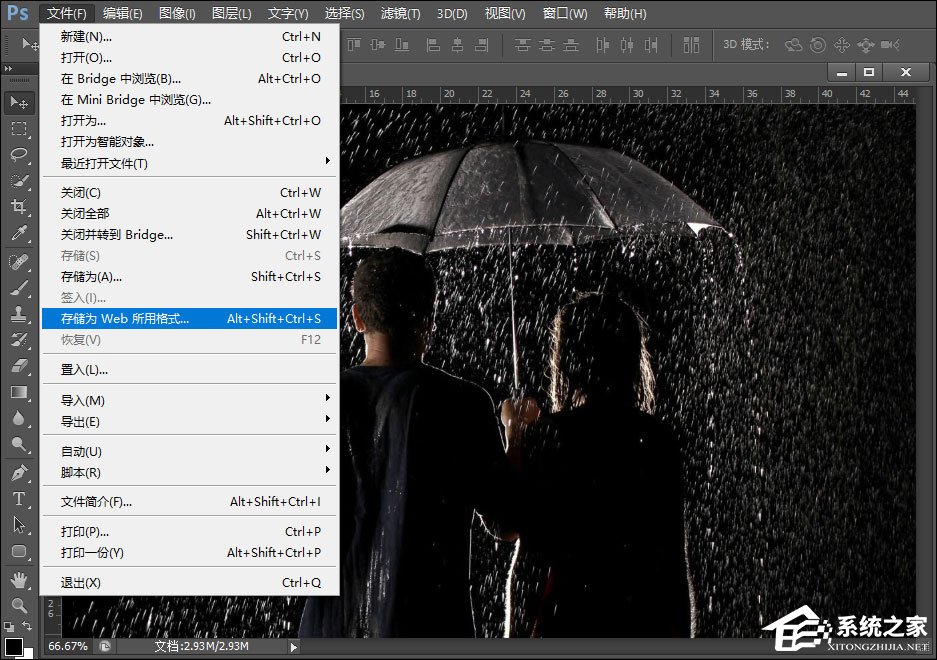
3、点击工具栏上的文件按钮,在弹出的菜单中,点击“存储为WEB所用格式“按钮;
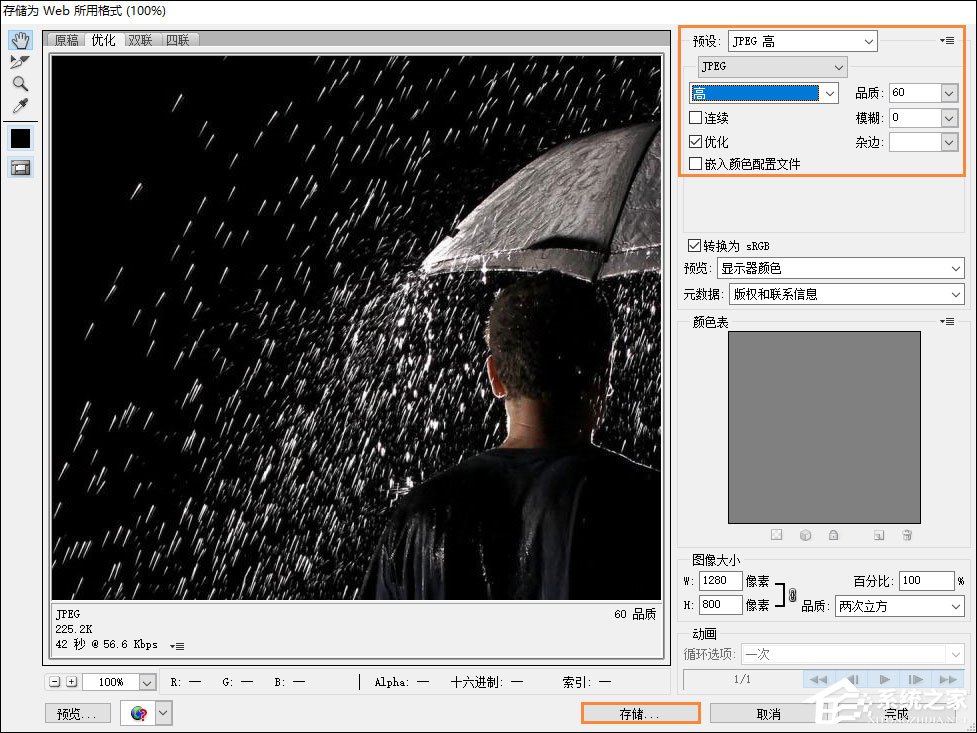
4、在弹出的图像界面中,点击”存储“按钮,PS工具完成图像的优化和处理;
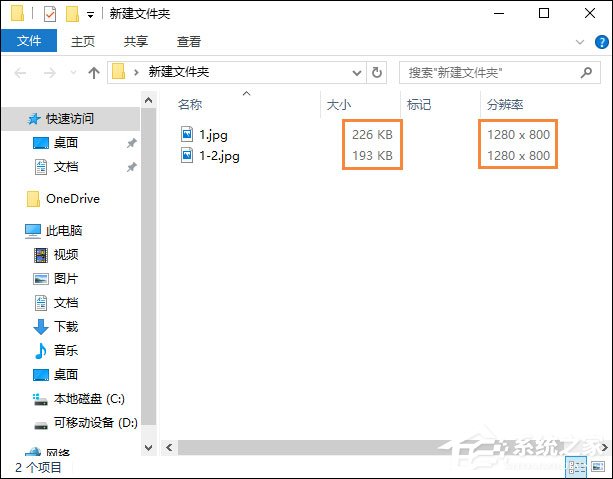
5、我们看看之后的图片大小,大小相比之下明显减少了;
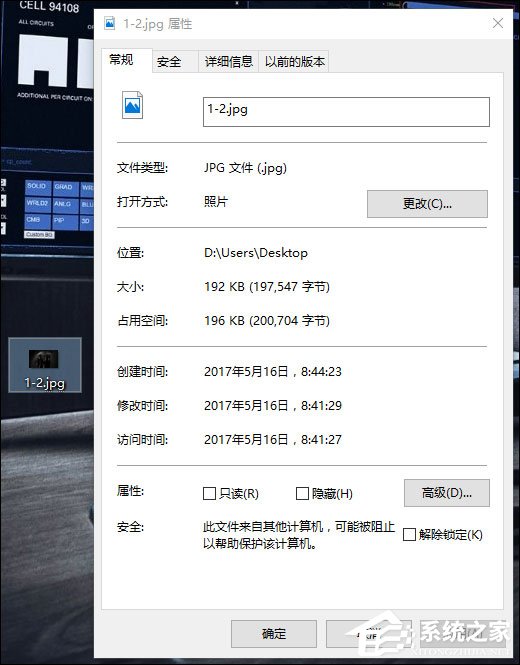
6、再看看图像的像素值,依旧没有变化。
以上便是关于Photoshop怎么压缩图片大小但像素不变的应用方法,同样是压缩图片我们还可以使用各种方法进行压缩,一些在线网页也提供这样的功能。
分享到:
相关信息
-



-
-
2022-02-01
榴莲.combo3.0深夜释放自己免费版是无限观影次数的app软件吗? -
2022-02-01
永不封号的直播平台哪个好?769.t∨青橙直播app苹果版最好 -
2022-02-01
2022年哪个直播平台最火?奶昔app直播ios最新版
-
-
 青柠视频在线播放高清完整视频直播APP是夜间直播平台吗?
青柠视频在线播放高清完整视频直播APP中打造了最适合年轻人观看的直播环境,不仅画质高清,而且没有任何广告,整体直播画面看起来十分舒适,你可以在不同的直播频道中找到自己喜欢的类型观看。...
2022-01-31
-
 绿巨人www网在线社区直播APP是半夜污污的视频软件吗?
绿巨人www网在线社区直播APP拥有类型丰富的直播资源可以一键点播,有游戏、美女等不同题材的直播内容你,还有一些富有特色的国外直播,都很值得点播观看。...
2022-01-31
评论
系统教程栏目
栏目热门教程
- 1000014次 1 硬盘检测工具HDTune怎么用?
- 1000007次 2 PPTX格式文件怎么打开?
- 1000004次 3 表格数据整理很麻烦?Excel筛选数据超精准
- 1000003次 4 会声会影安装出现“setup.exe已停止工作”提示怎么解决?
- 1000003次 5 PS滤镜怎么安装?PS滤镜放在哪个文件夹中?
- 1000003次 6 ESET NOD32最新用户名和密码大汇总
- 1000002次 7 最新卡巴斯基永久激活码
- 1000001次 8 Excel表格中的宏是什么意思?Excel宏使用教程
- 1000000次 9 屏幕录制软件录制视频教程 屏幕录像专家怎样用?
- 1000000次 10 微信电脑版怎么登陆?电脑不扫描二维码登录微信的方法
人气教程排行
- 1000014次 1 硬盘检测工具HDTune怎么用?
- 1000007次 2 PPTX格式文件怎么打开?
- 1000004次 3 表格数据整理很麻烦?Excel筛选数据超精准
- 1000003次 4 会声会影安装出现“setup.exe已停止工作”提示怎么解决?
- 1000003次 5 PS滤镜怎么安装?PS滤镜放在哪个文件夹中?
- 1000003次 6 ESET NOD32最新用户名和密码大汇总
- 1000002次 7 最新卡巴斯基永久激活码
- 1000001次 8 Excel表格中的宏是什么意思?Excel宏使用教程
- 1000000次 9 屏幕录制软件录制视频教程 屏幕录像专家怎样用?
- 1000000次 10 微信电脑版怎么登陆?电脑不扫描二维码登录微信的方法
站长推荐
- 164次 1 Win7有番号怎么下载电影?
- 122次 2 Adobe Photoshop CS6简体中文版的安装及破解方法
- 77次 3 互联网、万维网、因特网之间有什么区别?
- 72次 4 Mac使用迅雷离线下载的技巧
- 67次 5 电脑看视频一卡一卡的怎么办?网页看视频不流畅怎么处理?
- 67次 6 Win10 16257如何升级为最高端版本Win10 Pro for Workstations?
- 61次 7 电脑不能打字是什么情况?键盘无法输入文字怎么解决?
- 57次 8 linux系统查看硬件信息的方法
- 53次 9 苹果笔记本装Win7系统的方法
- 49次 10 如何关闭迅雷弹窗广告?怎么屏蔽迅雷弹窗广告?
热门系统下载
- 912次 1 CentOS 6.7 x86_64官方正式版系统(64位)
- 192次 2 CentOS 7.0 x86_64官方正式版系统(64位)
- 151次 3 Windows 10预览版9841官方64位/32位版
- 146次 4 深度技术 GHOST WIN7 SP1 X64 经典旗舰版 V2015.10(64位)
- 141次 5 GHOST WIN10 X86 装机专业版 V2017.04(32位)
- 131次 6 Windows 10 一周年更新1607官方正式版(64位/32位)
- 123次 7 华硕 AUSU GHOST WIN7 SP1 X64 稳定安全版 V2019.02 (64位)
- 108次 8 CentOS 6.2 x86_64官方正式版系统(64位)