类型:生活休闲
大小:6.12 MB
版本:v0.0.1

时间:2019-09-27来源:系统屋作者:penghui
Dreamweaver cs6怎么创建框架?Dreamweaver cs6是一款功能强大的可视化编辑软件,有些用户还不会在Dreamweaver cs6中创建框架,今天就教大家Dreamweaver cs6创建框架的方法。
1、首先打开dw软件,新建一个空白页
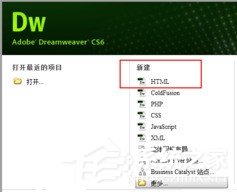
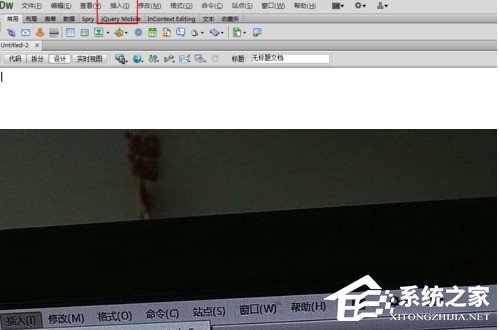
2、点击菜单栏里面插入-html-框架-就可以选择各种框架的结构
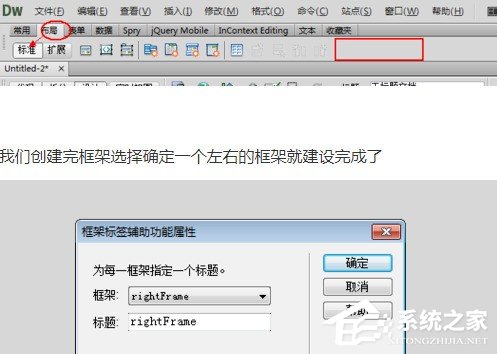
3、如果您使用的是dw cs5 只需在插入面板中选择布局-标准-后面就会个各种框架的模板,在cs6中把这个部分删掉了
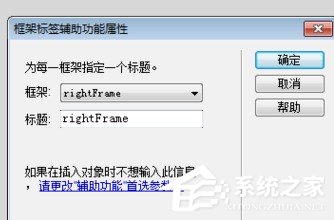
4、创建完框架选择确定一个左右的框架就建设完成了
5、为了方便操作我们把框架的视图窗口提取出来,选择导航栏中的窗口
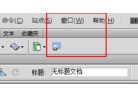
6、在框架前面挑勾框架窗口就显示出来了,我们选择任意一部分就可以对某个部分进行编辑
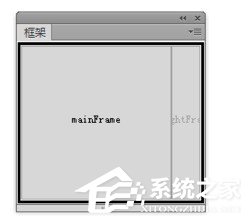
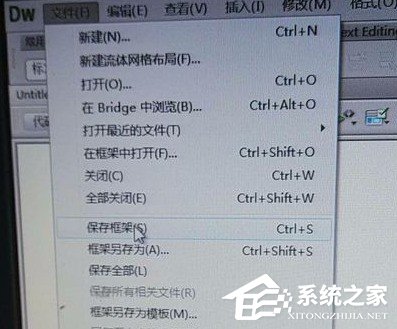
7、框架的每个页都是一个单独的页,我们要分别保存,首先选中右边页,选择文件-保存框架—给这个框架命个名,左面的也同样把光标移动到左面的框架页进行保存
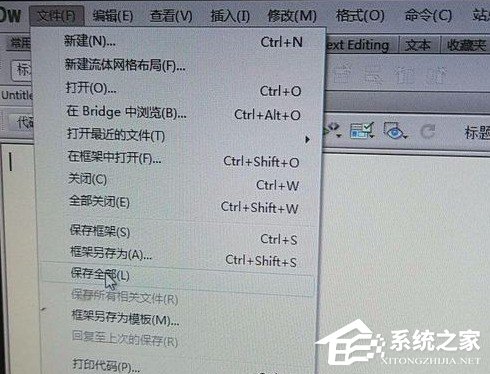
8、同样的步骤选择文件-保存全部,保存全部框架,框架建设完成
以上就是我为大家分享的全部内容了,更多软件教程可以关注96KaiFa源码。



2022-02-01
榴莲.combo3.0深夜释放自己免费版是无限观影次数的app软件吗?2022-02-01
永不封号的直播平台哪个好?769.t∨青橙直播app苹果版最好2022-02-01
2022年哪个直播平台最火?奶昔app直播ios最新版
青柠视频在线播放高清完整视频直播APP中打造了最适合年轻人观看的直播环境,不仅画质高清,而且没有任何广告,整体直播画面看起来十分舒适,你可以在不同的直播频道中找到自己喜欢的类型观看。...
2022-01-31

绿巨人www网在线社区直播APP拥有类型丰富的直播资源可以一键点播,有游戏、美女等不同题材的直播内容你,还有一些富有特色的国外直播,都很值得点播观看。...
2022-01-31