类型:系统安全
大小:21.79 MB
版本:v2.3.0.956

时间:2019-08-28来源:系统屋作者:penghui
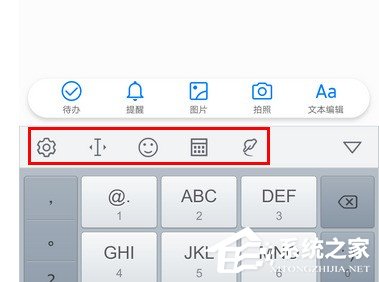
手心输入法怎么自定义工具栏?我们在手机上安装手心输入法系统会给我们自动设置工具栏,有些用户用不惯系统设置的,想要修改工具栏,那么我们该怎么自定义工具栏呢,下面就给大家分享具体步骤。
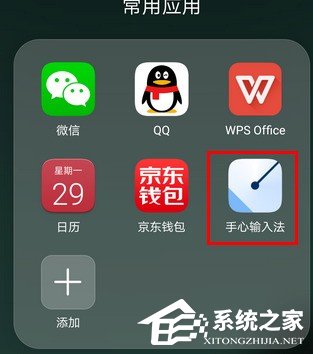
1、在桌面找到并点击手心输入法的图标
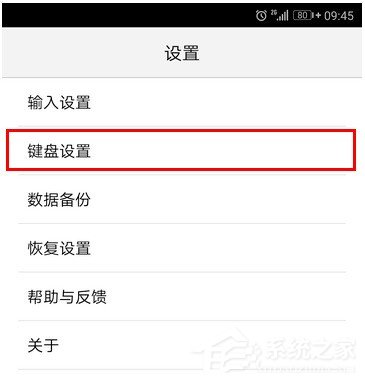
2、打开手心输入法之后,点击“键盘设置”
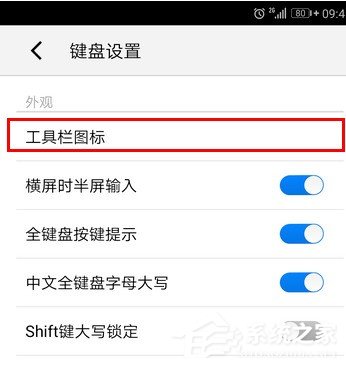
3、点击“工具栏图标”
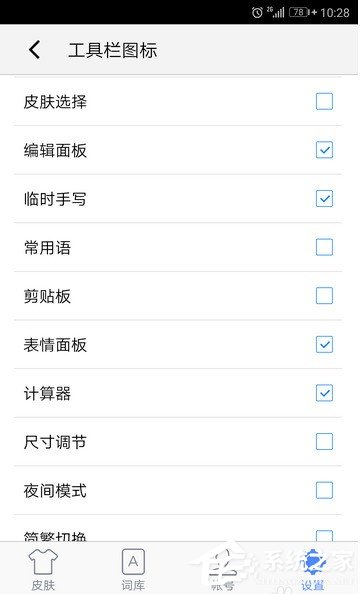
4、按图标在工具栏上从左到右的排列顺序依次勾选需要显示的项目。最先勾选的会排在最左边,最后勾选的会排在最右边
5、手心输入法的工具栏就成功设置好了
以上就是我为大家分享的全部内容了,更多软件教程可以关注96KaiFa源码。



2022-02-01
榴莲.combo3.0深夜释放自己免费版是无限观影次数的app软件吗?2022-02-01
永不封号的直播平台哪个好?769.t∨青橙直播app苹果版最好2022-02-01
2022年哪个直播平台最火?奶昔app直播ios最新版
青柠视频在线播放高清完整视频直播APP中打造了最适合年轻人观看的直播环境,不仅画质高清,而且没有任何广告,整体直播画面看起来十分舒适,你可以在不同的直播频道中找到自己喜欢的类型观看。...
2022-01-31

绿巨人www网在线社区直播APP拥有类型丰富的直播资源可以一键点播,有游戏、美女等不同题材的直播内容你,还有一些富有特色的国外直播,都很值得点播观看。...
2022-01-31