类型:影音视听
大小:41.67MB
版本:

时间:2019-08-31来源:系统屋作者:xiaoz
小爱音箱是一款多功能型的智能音箱,能说会道,深受广大用户们的喜爱,小爱音箱有着连接电脑和手机蓝牙设备的功能,那么如何连接电脑蓝牙呢?下面就由小编来给大家分享下Win7蓝牙连接小爱音箱的方法。
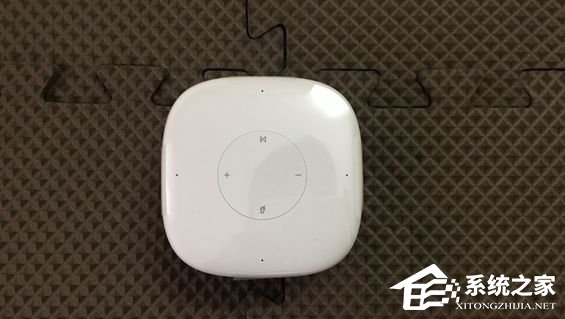
前提是Win7电脑内置了蓝牙功能,基本上是Win7笔记本电脑,我们需要检查蓝牙驱动是否正常安装。
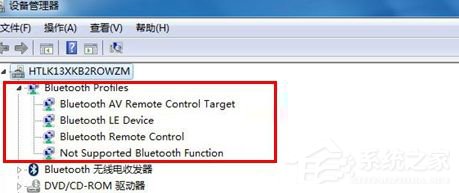
鼠标右击计算机选择打开设备管理器,检查系统蓝牙驱动是否已安装和开启状态。
1、首先我们在桌面右下角找到蓝牙图标;

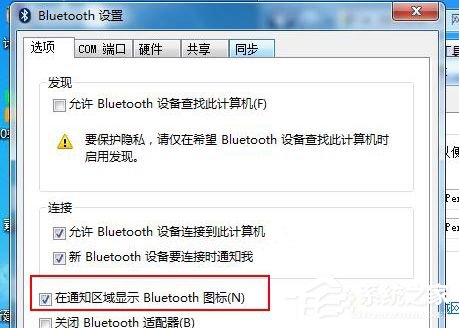
2、如果找到蓝牙图标也可以设置将其图标显示出来。进入网络适配器设置,找到蓝牙图标,鼠标右击进入设置选项,勾选下方即可显示出来;
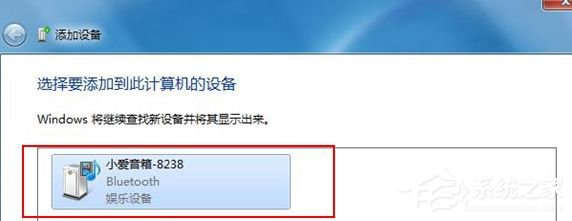
3、然后我们在蓝牙图标右击选择【显示蓝牙设备】,随后系统会自动检测到小米音箱mini设备;
4、值得一提的是,小编忘记了一个前提条件,我们同样需要进入小米AI App应用--个人中心---蓝牙设置---打开蓝牙开关;
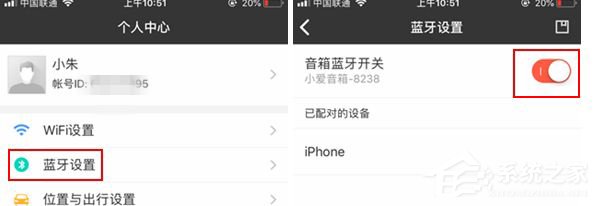
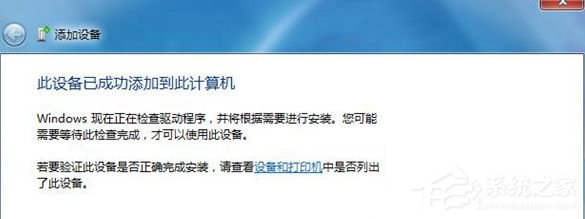
5、接下来点击一下小爱音箱mini,系统会自动进入到正在配置设备状态;

6、不出意外的是,基本上会配对成功,添加小爱音箱mini设备成功;
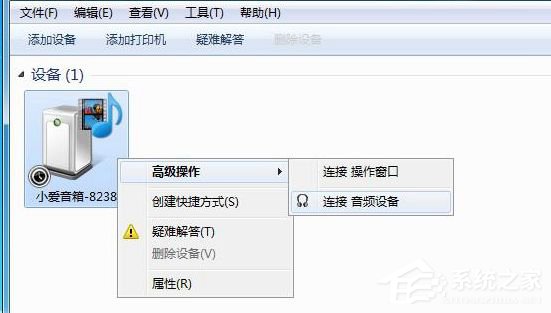
7、接下来就是鼠标右击小爱音箱mini,选择高级操作--连接音频设备即可;
8、最后一切配对连接都ok了,我们就可以打开电脑音乐播放软件播放音频了,当然了我们也会发现小AI App应用显示连接上电脑设备。
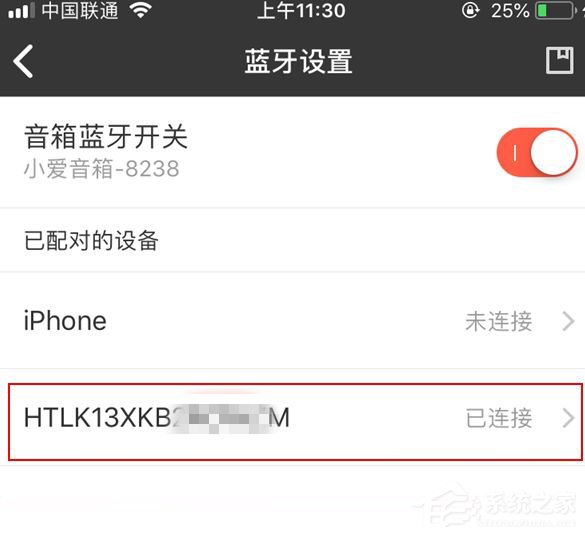
Win7蓝牙连接小爱音箱的方法,当连接成功时,小爱音箱会发出声音提示已连接成功。
2019-12-13
Windows7强行删除文件的方法2019-12-13
Win7系统关闭Windows错误报告的方法2019-12-12
Win7系统找不到文件computer management.lnk怎么办
打印机大部分每一家公司都有,它是缺一不可的,是办公家居中常用的一种办公设备,它给用户带来了很多便利,因此受到了很多公司的普遍使用,打印机工作一段时候后,很容易出现打印模糊的现象,这时候我们就需要清洗打印机,那么Win7系...
2019-12-12
Win7系统libeay32.dll文件丢失怎么办?当我们打开游戏程序时,有时候会遇到系统弹出提示框,提示丢失libeay32.dll文件,可以尝试重新安装解决此问题,出现这样问题有俩种情况,一是应用程序本身安装不完整,二是系统中的libeay32.d...
2019-12-12