类型:教育学习
大小:5.95 MB
版本:v1.0

时间:2019-10-09来源:系统屋作者:wenjun
Windows10时间轴功能怎么关闭?我们在使用电脑的时候,可以知道自己的浏览记录,这是window 10时间轴功能的作用。现在想要关闭此功能,以保护自己的隐私。下面就是关闭Windows10时间轴功能的两个方法,一起来看一下。
方法一
打开电脑,点击左下角的开始菜单,点击进入【设置】——【隐私】选项,如图,

进入隐私设置界面,点击左侧的「活动历史记录」,取消勾选右侧的「允许Windows从此电脑中收集我的活动」、「允许Windows将我的活动从此电脑同步到云」,此外再点击「清除活动历时记录」,

方法二
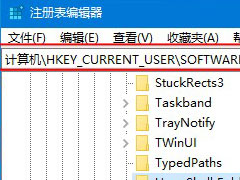
使用【Windows+R】组合快捷键打开运行面板,输入「 regedit」,点击「确定」,进入注册表,

2、打开注册表编辑器,查找并定位到路径:
计算机 HKEY LOCAL MACHINE\SOFTWARE \Policies Microsoft Windows lSystem
3、在右侧窗格中右击并新建一个32位DWORD值,命名为“EnableActivity Feed”,将键值赋为“0”,然后点击确定,进行保存。

注:注册表修改之后,需要重启电脑才能生效。
上面就是关闭Windows10时间轴功能的两个方法,大家学会了吗?更多相关教程,请继续关注96KaiFa源码。
2020-09-12
Win10 2004文件删除不想出现在回收站?永久删除功能可以考虑下2020-09-10
Windows10如何查看虚拟内存的使用情况?虚拟内存的查看方法2020-09-10
Win10主题更改后背景色无法变更?这个设置麻烦禁用下
Win10电脑在使用过程当中会自动产生一些缓存,日积月累下会占用非常多的存储空间,最终将影响电脑的正常运行速度,初次使用win10电脑的用户不清楚要如何清理缓存,其实Win10系统本身就有清理缓存功能,下面小编就跟大家分享一...
2020-09-09
说到截图,大家习惯使用的应该是某Q的截图方式,不过第三方截图工具需要安装软件才能使用,有点不方便,其实Win10系统中就有自带的截图工具,方式多,操作简单,能够满足日常截图需求。有用户反馈在使用过程中出现无法使用、失灵等...
2020-09-07