类型:办公商务
大小:558.63 KB
版本:v3.5.3 C

时间:2020-07-22来源:系统屋作者:wang
以往我们在远程控制电脑的时候会用到TeamViewer这类知名的远程控制软件,需要上网搜索下载安装,有不少人会厌烦这个过程。微软为了照顾这类用户,在Win10系统中是有附带远程控制程序的,叫做远程桌面连接,那么要如何打开呢?下面小编就给大家分享一下Win10远程桌面连接的打开方法。
方法一:
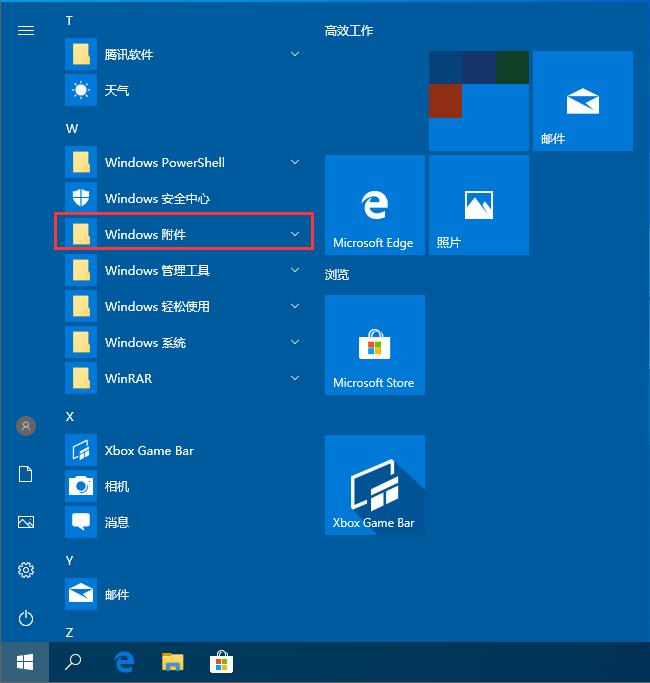
1、在Windows10系统桌面,我们依次点击“开始/Windows附件”菜单项。
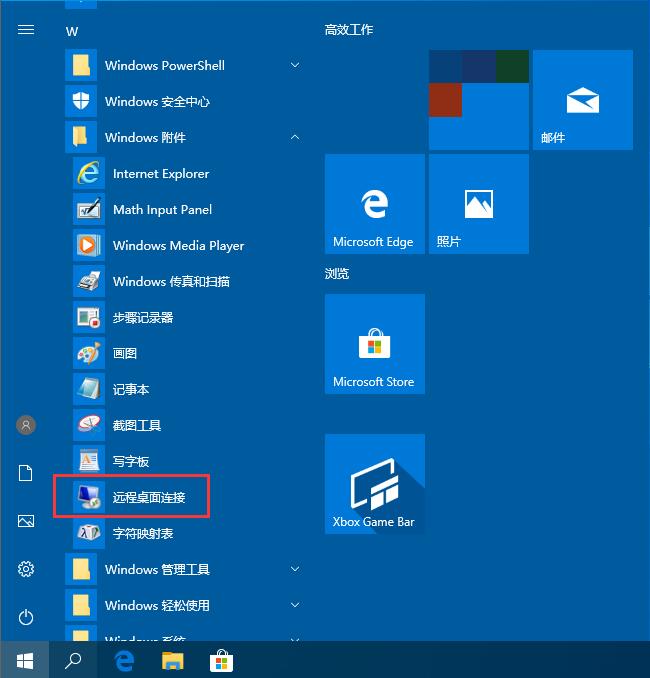
2、在展开的Windows附件菜单中,我们点击“远程桌面连接”菜单项。
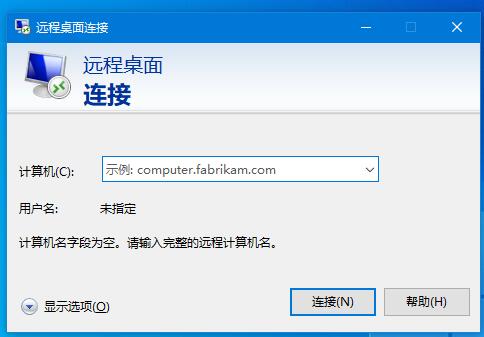
3、这时就可以打开Windows10系统的远程桌面连接窗口了。
方法二:
1、我们也可以在Windows10桌面,右键点击开始按钮,在弹出菜单中点击“运行”菜单项。
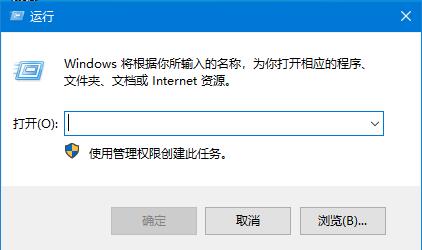
2、接下来在打开的Windows10运行窗口中,输入命令mstsc,然后点击确定按钮。
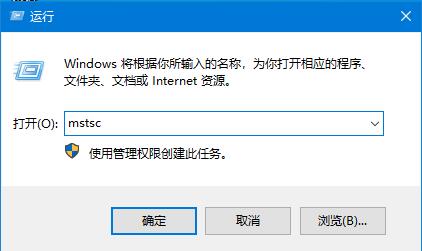
3、同样我们也可以打开Windows10系统的远程桌面连接窗口。
方法三:
1、点击任务栏中的搜索按钮(小娜);
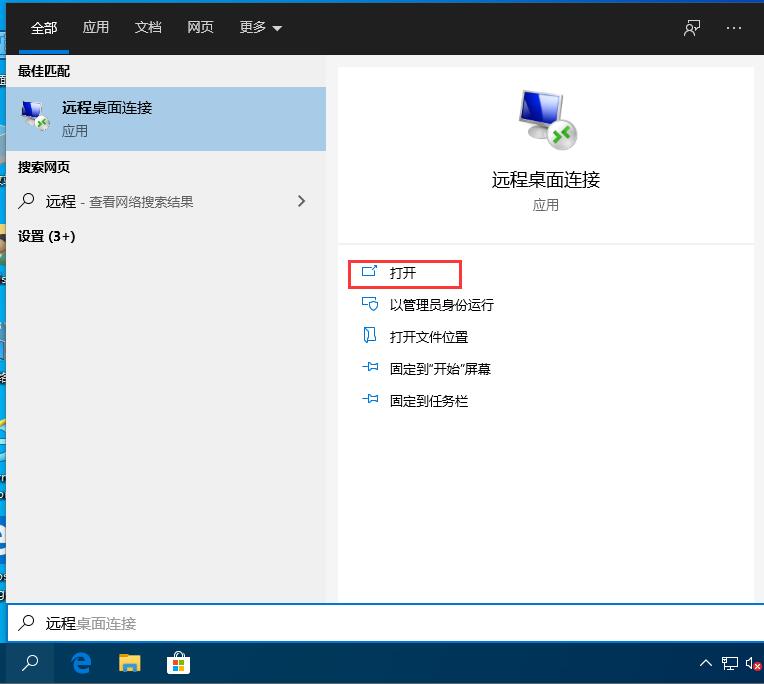
2、输入远程,就会出现远程桌面连接,点击打开即可。
以上就是Win10远程桌面连接的打开方法,希望可以帮助到你。
2020-09-12
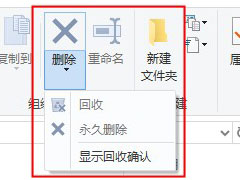
Win10 2004文件删除不想出现在回收站?永久删除功能可以考虑下2020-09-10
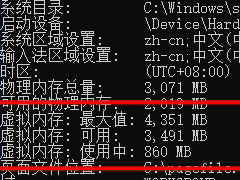
Windows10如何查看虚拟内存的使用情况?虚拟内存的查看方法2020-09-10
Win10主题更改后背景色无法变更?这个设置麻烦禁用下
Win10电脑在使用过程当中会自动产生一些缓存,日积月累下会占用非常多的存储空间,最终将影响电脑的正常运行速度,初次使用win10电脑的用户不清楚要如何清理缓存,其实Win10系统本身就有清理缓存功能,下面小编就跟大家分享一...
2020-09-09
说到截图,大家习惯使用的应该是某Q的截图方式,不过第三方截图工具需要安装软件才能使用,有点不方便,其实Win10系统中就有自带的截图工具,方式多,操作简单,能够满足日常截图需求。有用户反馈在使用过程中出现无法使用、失灵等...
2020-09-07