类型:影音视听
大小:23.96 MB
版本:v2.3.3

时间:2020-07-23来源:系统屋作者:wang
因为区域问题,我们安装的win10系统默认是中文版本的,对于一些需要其他语言进行工作或者学习的用户并不友好。这个时候就需要更改系统语言,那么要如何更改呢?下面小编就和大家说一下Win10如何更改系统语言的方法步骤。
详细如下:
1、按下键盘上的win+R,打开运行窗口;
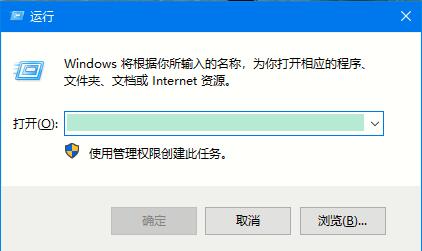
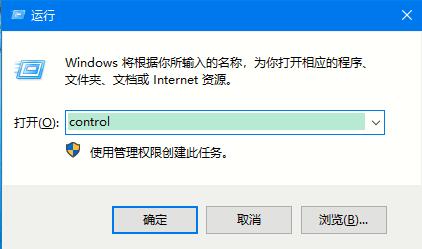
2、输入control,按下键盘上的回车或点击确定。
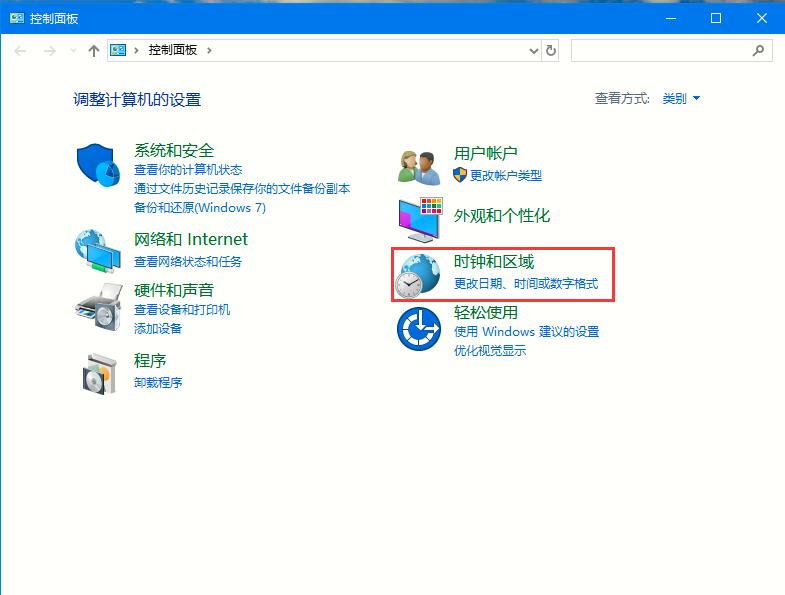
3、进入控制面板后,找到时钟、语言以及区域,然后单击。
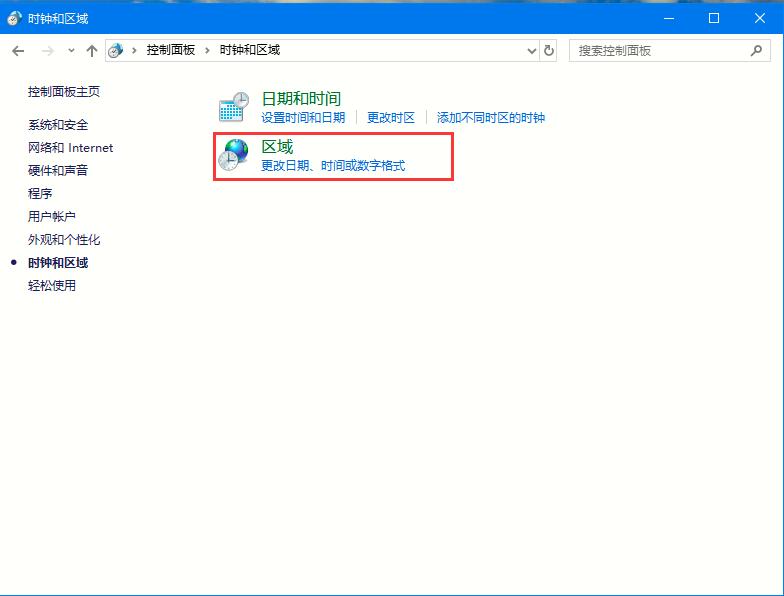
4、进入时钟、语言以及区域管理界面之后,找到区域选项然后单击。
5、进入区域设置界面之后,点击管理选项。这个界面用于设置相关的系统区域相关信息的。
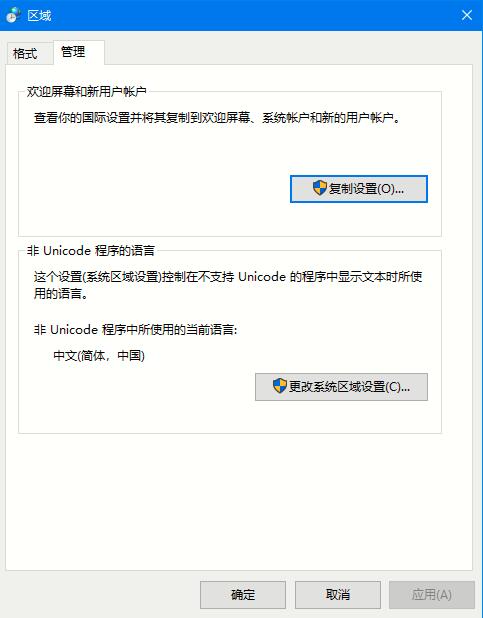
6、点击“更改系统区域设置”。
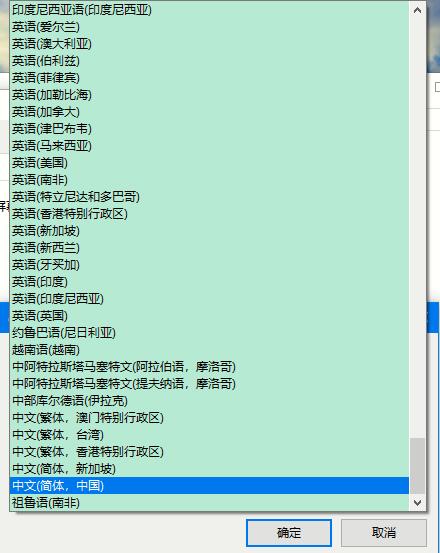
7、进入区域模块设置,点击选择你所想要使用的语言。
以上就是Win10如何更改系统语言的方法步骤,希望可以帮助到你。
2020-09-12
Win10 2004文件删除不想出现在回收站?永久删除功能可以考虑下2020-09-10
Windows10如何查看虚拟内存的使用情况?虚拟内存的查看方法2020-09-10
Win10主题更改后背景色无法变更?这个设置麻烦禁用下
Win10电脑在使用过程当中会自动产生一些缓存,日积月累下会占用非常多的存储空间,最终将影响电脑的正常运行速度,初次使用win10电脑的用户不清楚要如何清理缓存,其实Win10系统本身就有清理缓存功能,下面小编就跟大家分享一...
2020-09-09
说到截图,大家习惯使用的应该是某Q的截图方式,不过第三方截图工具需要安装软件才能使用,有点不方便,其实Win10系统中就有自带的截图工具,方式多,操作简单,能够满足日常截图需求。有用户反馈在使用过程中出现无法使用、失灵等...
2020-09-07